ODTABLE Generator v1.0
VLX + XLSM 배포형 운영 가이드
ODTABLE Generator v1.0 / 작성: 홍진 (ICTWAY)
ODTABLE Generator v1.0 사용자 매뉴얼
작성: 홍진 / ICTWAY
이 문서는 배포 파일 2개만으로 ODTABLE을 생성하는 방법을 단계별로 안내합니다.
문서 목적
본 문서는 복잡한 설정 없이 엑셀 템플릿과 AutoCAD 플러그인(VLX)만으로 OD(Object Data) Table을 생성하는 절차를 설명합니다.
배포/운영 파일 관계
- 배포 파일:
ODTable_Generator_v1_0.vlx,ODTable_Template_v1_0.xlsm - 실무 작업: XLSM에서 CSV 생성 → CAD에서 CSV 로드
OD 생성 방식:
ODTABLE_GEN: CSV를 불러와 즉시 생성 (권장)ODTABLE_MAKE: 저장된 설정 파일(LSP)을 로드하여 생성
1. 시작 전 준비
1.1 필수 파일
ODTable_Generator_v1_0.vlxODTable_Template_v1_0.xlsm

필수 배포 파일 2종
1.2 권장 환경
검증 환경 (작성자 기준):
- AutoCAD Map 3D 2025
- Microsoft Excel 2016
- Windows 11
위 조합 외 버전에서는 동일한 동작을 보장하지 않습니다.
1.3 사전 확인
- AutoCAD 신뢰 경로(Trusted Locations): VLX 파일이 위치한 폴더를 신뢰 경로에 추가해야 합니다.
-
Excel 매크로 허용:
.xlsm파일 실행을 위해 매크로 보안 설정이 필요합니다. - CSV 인코딩: CP949 (EUC-KR 계열) 사용을 권장합니다.
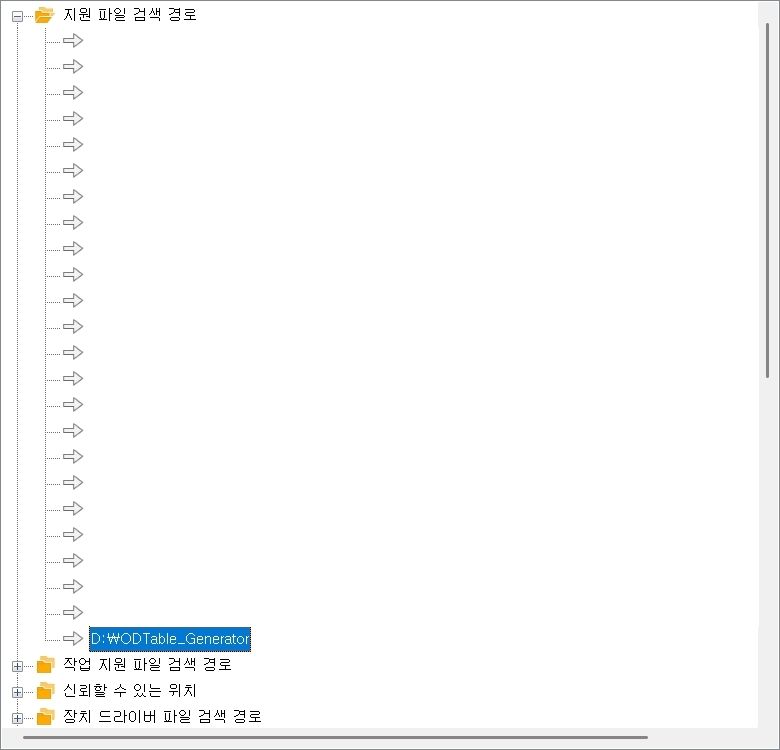
AutoCAD 신뢰할 수 있는 위치 설정
보안 경고
매크로가 비활성화되었습니다.
(선택) Excel 매크로 보안 경고 화면
2. 전체 작업 흐름
- Excel 템플릿 입력
- CSV 저장
- AutoCAD에서 VLX 로드
- ODTABLE_GEN으로 CSV 불러오기
- 필요 시 DCL 수정
- OD 생성
1
Excel 템플릿입력
2
CSV저장
3
AutoCADVLX 로드
4
ODTABLE_GEN실행
5
DCL에서수정
6
OD생성
전체 작업은 6단계로 진행됩니다
작업 흐름도
3. STEP BY STEP
STEP 1
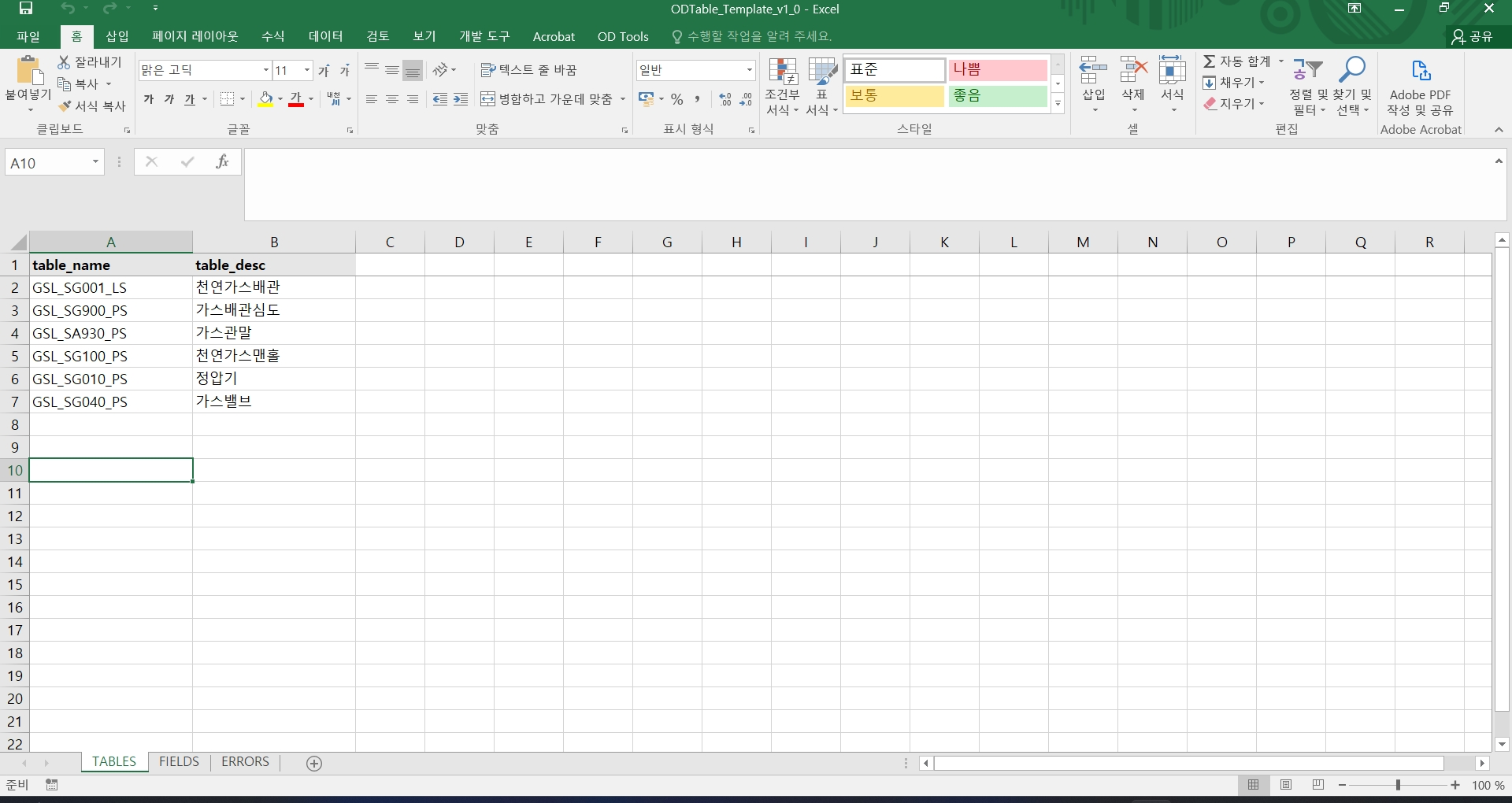
Excel 템플릿 열기
ODTable_Template_v1_0.xlsm파일을 실행합니다.- 상단에 보안 경고가 뜨면 [콘텐츠 사용]을 클릭합니다.
엑셀 템플릿 실행 화면
보안 경고 배너 상단에서
"콘텐츠 사용" 또는 "Enable Content" 버튼을 클릭하세요
매크로 허용 버튼 위치
STEP 2
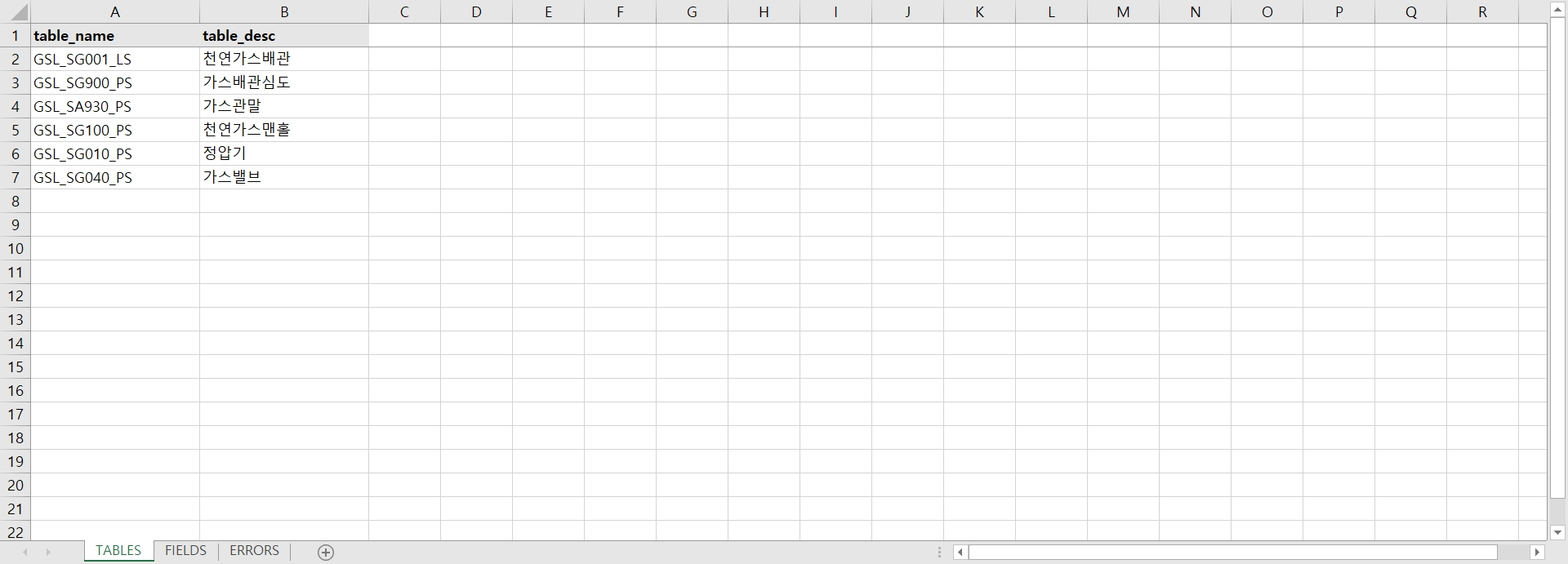
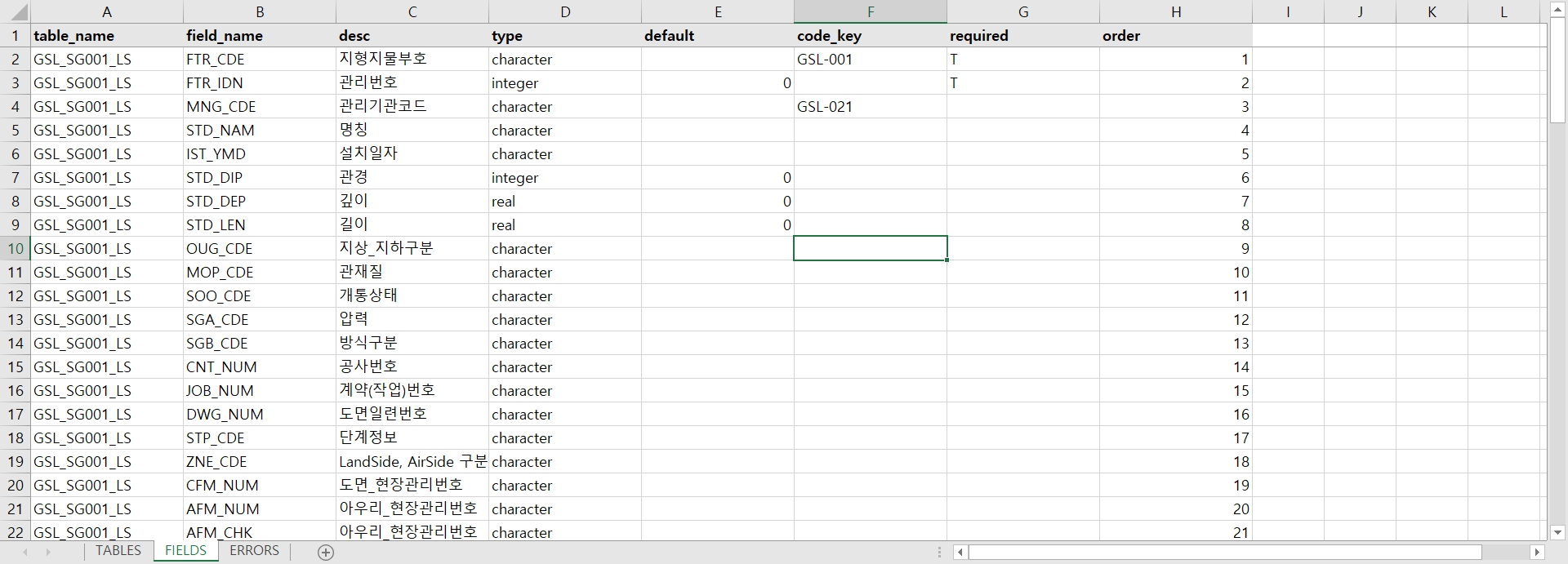

템플릿 데이터 입력
각 시트에 필요한 정의 데이터를 입력합니다.
- TABLES 시트: 테이블 이름과 설명을 정의합니다.
- FIELDS 시트: 각 테이블에 들어갈 필드 속성(타입, 기본값 등)을 정의합니다.
엑셀 상단의 [기본값 복원],
[유효성 검증] 기능을 활용하세요.
TABLES 시트 입력 예시
FIELDS 시트 입력 예시
엑셀 OD Tools 리본 메뉴
STEP 3

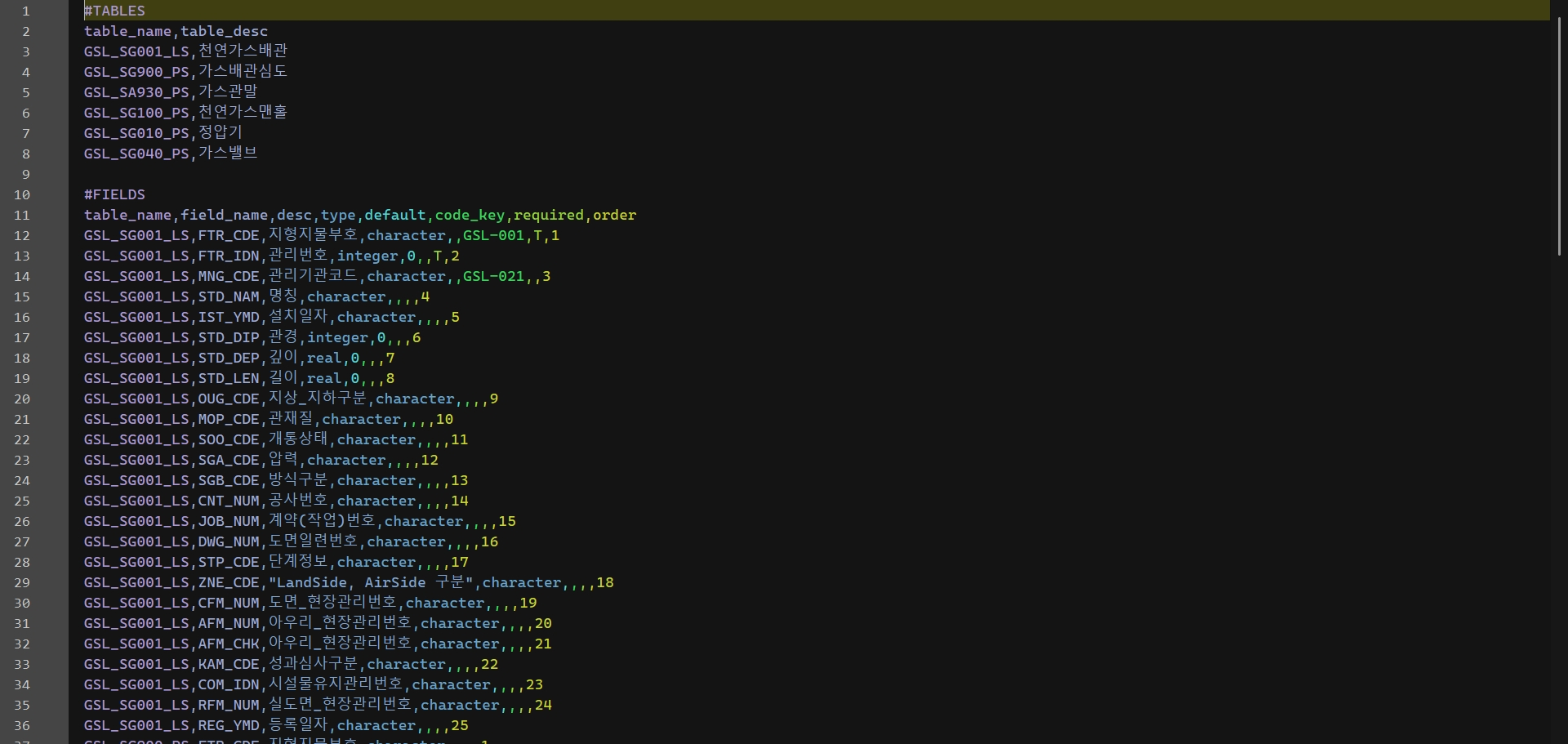
CSV 저장
- 템플릿 메뉴에서 [CSV 저장] 버튼을 클릭합니다.
- 저장할 경로와 파일명을 지정합니다.
- 저장 완료 메시지를 확인합니다.
CSV 저장 대화상자
저장된 CSV 파일 확인
STEP 4
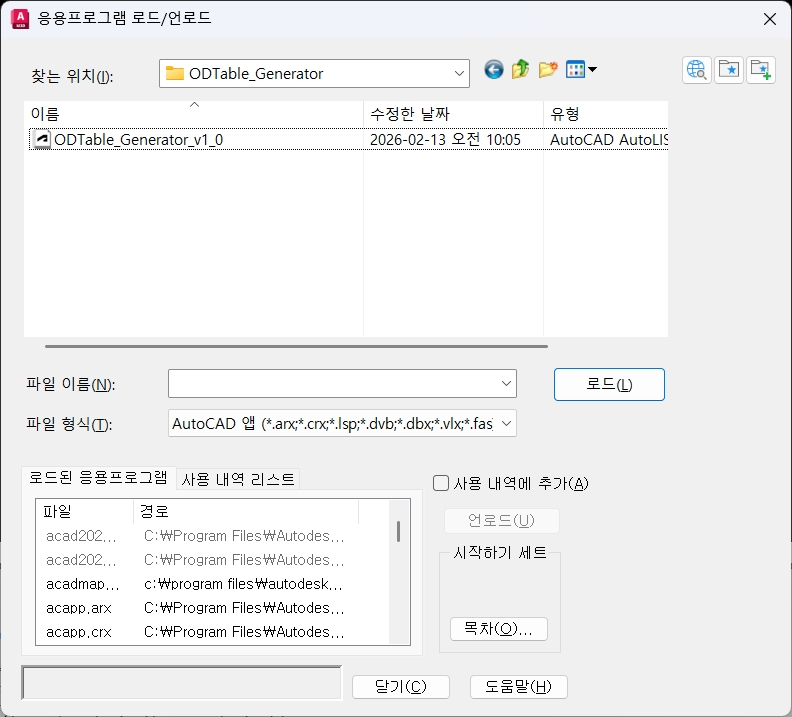

AutoCAD에서 VLX 로드
- AutoCAD 명령창에
APPLOAD를 입력합니다. ODTable_Generator_v1_0.vlx파일을 찾아 로드(Load)합니다.- "성공적으로 로드되었습니다" 메시지를 확인합니다.
APPLOAD 실행 화면
VLX 로드 완료 메시지
STEP 5
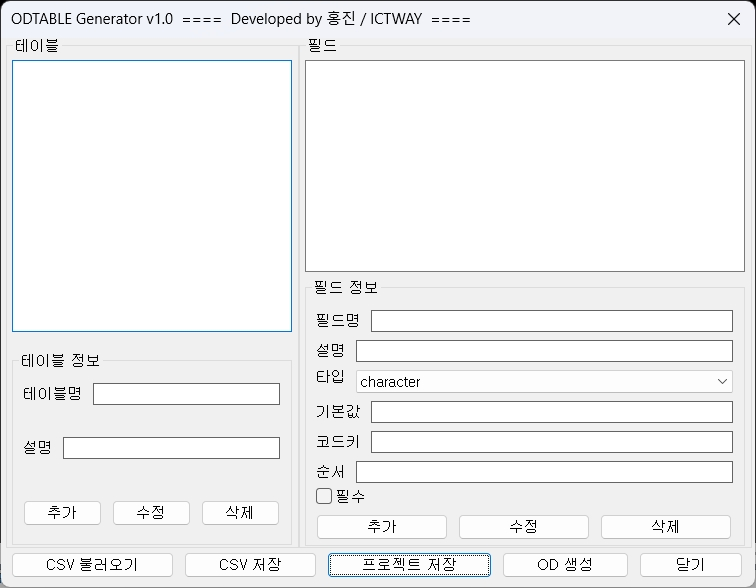
ODTABLE_GEN 실행
- 명령창에
ODTABLE_GEN을 입력하고 엔터를 누릅니다. - Generator 메인 대화상자(DCL)가 실행되는지 확인합니다.
ODTABLE Generator 메인 UI
STEP 6

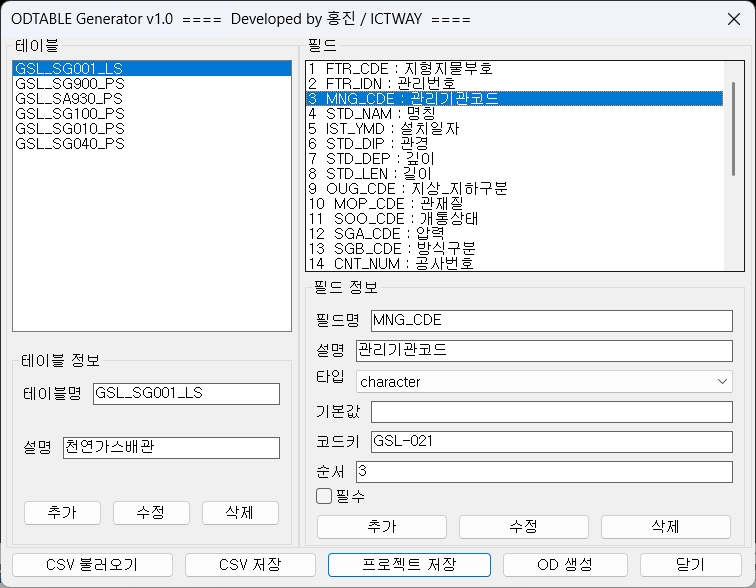
CSV 불러오기
- 좌측 하단의 [CSV 불러오기] 버튼을 클릭합니다.
- STEP 3에서 저장한 CSV 파일을 선택합니다.
- 좌측 목록에 '테이블'이, 우측 목록에 '필드'가 정상적으로 표시되는지 확인합니다.
CSV 불러오기 버튼
CSV 데이터 로드 후 화면
STEP 7
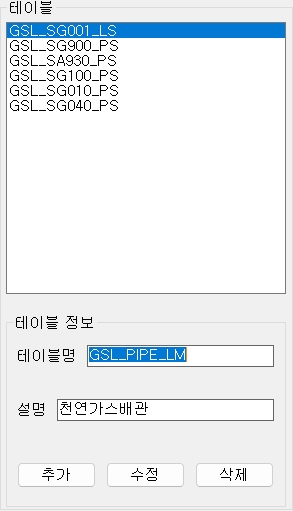
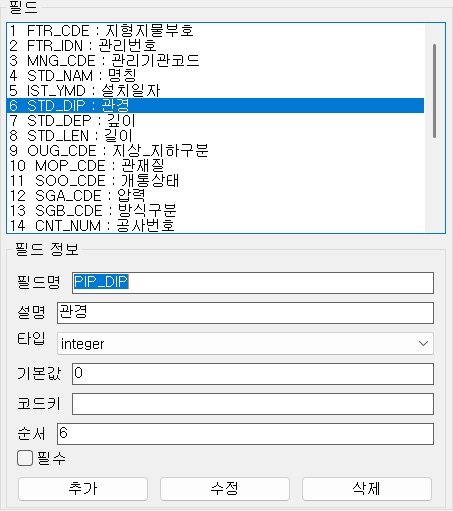
필요 시 DCL에서 수정
CSV에서 불러온 데이터를 CAD 상에서 임시로 수정할 수 있습니다.
- 테이블 수정: 테이블명을 선택하고 하단 정보란에서 이름/설명 수정 후 [수정] 클릭.
- 필드 수정: 필드명을 선택하고 타입, 기본값 등을 수정 후 [수정] 클릭.
테이블 정보 수정
필드 정보 수정
STEP 8

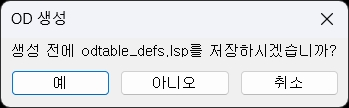

OD 생성
- 우측 하단의 [OD 생성] 버튼을 클릭합니다.
- 저장 여부 팝업창에서 선택합니다.
저장 선택의 의미:
-
예:
odtable_defs.lsp파일을 지정된 경로에 저장 후 OD를 생성합니다. (이력 관리용) - 아니오: 파일 저장 없이 현재 로드된 데이터로 즉시 OD를 생성합니다.
- 취소: 작업을 중단합니다.
OD 생성 버튼
LSP 저장 여부 확인 팝업
명령행 생성 결과 로그
4. 명령어 요약
| 명령어 | 기능 설명 |
|---|---|
ODTABLE_GEN |
메인 생성 도구 (DCL) - CSV 불러오기/저장 - 테이블/필드 편집 및 생성 |
ODTABLE_MAKE |
빠른 생성 도구 - 이미 저장된 odtable_defs.lsp 파일을 선택하여 UI 없이 즉시 생성
|

명령어 도움말 화면
5. 파일 관리 권장안
프로젝트별로 데이터 이력을 관리하기 위해 아래 폴더 구조를 권장합니다.
project/
OD/
ODTable_Template_v1_0.xlsm // 원본 엑셀
odtable_source.csv // 내보낸 데이터
odtable_defs.lsp // 생성 시 저장된 백업본
backup/
OD/
ODTable_Template_v1_0.xlsm // 원본 엑셀
odtable_source.csv // 내보낸 데이터
odtable_defs.lsp // 생성 시 저장된 백업본
backup/
운영 원칙:
1. 모든 데이터 수정은 XLSM에서 수행 후 CSV로 내보냅니다.
2. OD 생성 시 생성된 LSP 파일은 프로젝트 산출물로 보관합니다.
1. 모든 데이터 수정은 XLSM에서 수행 후 CSV로 내보냅니다.
2. OD 생성 시 생성된 LSP 파일은 프로젝트 산출물로 보관합니다.
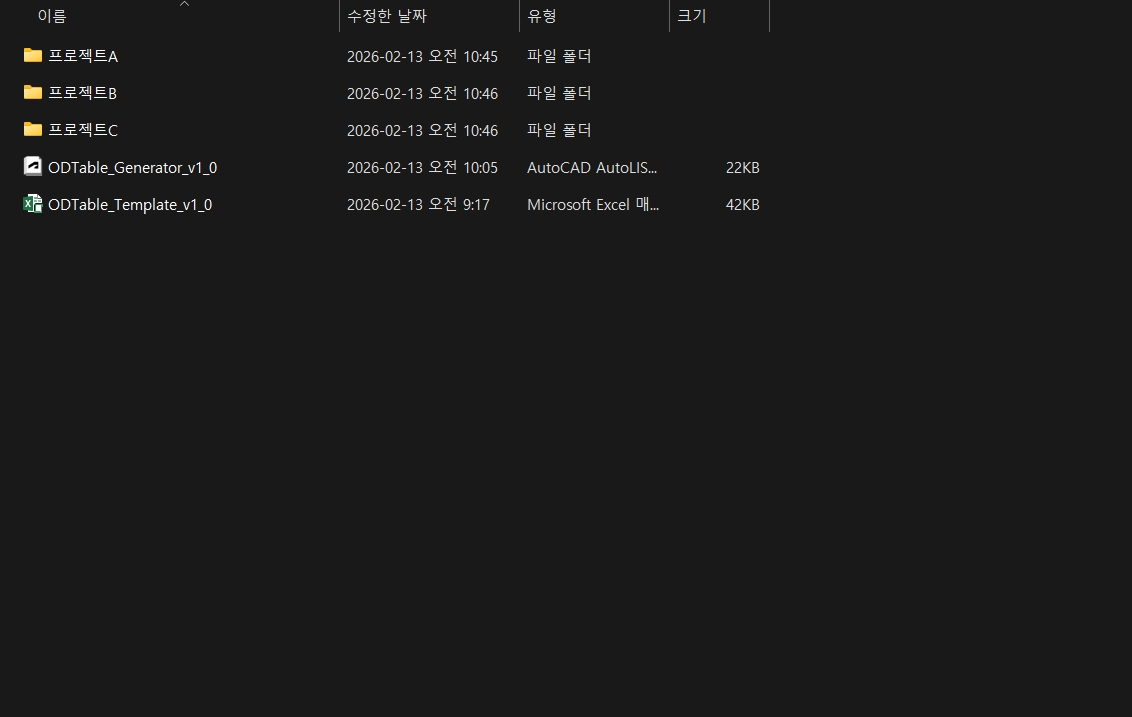
권장 폴더 구조
6. 오류 대응 (사용자용)
| 오류/상황 | 원인(가능성) | 조치 방법 |
|---|---|---|
DCL 파일을 찾지 못했습니다. |
VLX 로드 문제 또는 리소스 경로 인식 실패 | VLX 파일 재로드(APPLOAD) 후 재시도, 배포본 파일을 신뢰 경로에 재복사 |
odtable_maker 로드 실패 |
내부 생성 모듈 로드 실패 | AutoCAD 재실행 또는 VLX 최신 버전으로 교체 |
| 한글 깨짐 현상 | CSV 인코딩 불일치 (UTF-8 등) | 메모장 등으로 편집하지 말고, 반드시 제공된 엑셀 템플릿의 [CSV 저장] 기능 사용 (CP949 자동 적용) |
| 저장 취소 후 생성 중단 | 저장 팝업에서 [취소] 선택 | 정상 동작입니다. 다시 [OD 생성] 버튼을 누르세요. |
DCL 파일을 찾지 못했습니다
→ VLX 재로드 후 재시도
odtable_maker 로드 실패
→ AutoCAD 재실행 후 재시도
한글 깨짐 현상 (□□□)
→ 템플릿의 [CSV 저장] 기능 사용 (CP949 자동)
저장 취소 후 생성 중단
→ 정상 동작. 다시 [OD 생성] 실행
대표 오류 상황 예시
7. 사용자 체크리스트
작업 전 (Pre-work)
AutoCAD 신뢰 경로에 VLX 폴더가 등록되었는가?
엑셀 매크로(VBA) 사용이 허용되었는가?
작업 중 (In-progress)
ODTABLE_GEN 창에서 CSV 불러오기가 정상적으로 되었는가?
테이블 목록과 필드 목록에 글자 깨짐이 없는가?
작업 후 (Post-work)
명령행에 "성공: N, 실패: 0" 메시지가 떴는가?
(선택) odtable_defs.lsp 파일이 프로젝트 폴더에 저장되었는가?
작업 점검 체크리스트
작업 전
VLX 로드 완료
XLSM 매크로 허용
작업 중
CSV 불러오기 완료 확인
테이블/필드 값 검토
작업 후
OD 생성 로그 확인
프로젝트 산출물 저장
최종 점검 체크리스트